Existen multitud de programas para realizar animaciones GIF pero GIMP nos proporciona la oportunidad de tratar las animaciones de acuerdo a nuestras necesidades. El formato de animación en GIF fue de las primeras formas en mostrar imágenes animadas en las páginas web. La única pega que tiene la animación GIF es que el máximo de colores que se pueden utilizar es de 256. Más información sobre este formato en: Wikipedia.
La animación GIF, básicamente, muestra una imagen cada pequeño periodo de tiempo y que, debido a la persistencia retiniana de nuestro sistema de visión, hace que percibamos como una imagen en movimiento.
Partiremos de la siguiente imagen:
Que abrimos en GIMP. Situaremos esta imagen como capa de fondo y sobre ella realizaremos la animación.
Añadimos una capa de texto con la tipografía que nos guste y del tamaño adecuado. En este caso pondremos como texto "El vuelo" situándolo de la siguiente forma en la imagen:
Hacemos tres copias de la capa que contiene el texto hasta obtener cuatro capas con el mismo texto. Cada uno de los textos lo coloreamos con un color diferente de manera que tenemos cuatro capas con el mismo texto y en diferentes colores:
Utilizando la herramienta de Texto damos un color diferente cada una de las capas de texto. Hacemos una copia más de cualquiera de las capas y la situamos en otra parte de la imagen y cambiamos el texto por "de la":
De esta nueva capa de texto hacemos tres o cuatro copias y damos un color diferente a cada una de ellas:
Para finalizar las capas que compondrán nuestra animación hacemos copia de una de las capas, cambiamos el texto y los situamos en otra zona de la imagen:
Copia esta última capa varias veces y cambiamos el color del texto en cada una de las capas. Finalmente tenemos un total de 13 capas. Ahora comprobaremos que la animación funciona utilizando un filtro de GIMP denominado Animación. Se encuentra en Filtros --> Animación --> Reproducción.
En la zona 1 tenemos unos pequeños controles de reproducción, en la zona 2 podemos reproducir a velocidad normal, más lenta o más rápida, y en la zona 3 tenemos acceso a la velocidad de reproducción en fotogramas por segundo (fps). Haciendo clic en Play vamos viendo como se sucede el contenido de cada una de las capas que forman nuestra imagen.
Si el resultado es el adecuado ya podemos guardar la imagen. Por un lado podemos guardarlo en el formato nativo de GIMP (XCF) para poder seguir editando la imagen y por otra en formato GIF para obtener la animación y poder ponerla en una página web.
Elegimos la opción Archivo --> Exportar como... ; ponemos nombre a nuestro trabajo y como extensión, GIF. Al hacer clic en el botón Exportar se muestra la ventana con las opciones de Guardar en formato GIF:
Para guardar como animación hay que marcar Como animación, Bucle perpetuo (si queremos que se reproduzca continuamente) y el tiempo que queremos que haya entre la reproducción de una capa y la siguiente. No necesitamos más, aunque podéis probar las distintas opciones que se encuentran en esta ventana.
El resultado obtenido es el siguiente:
¡Usa GIMP!
Mostrando entradas con la etiqueta Capas. Mostrar todas las entradas
miércoles, 6 de agosto de 2014
domingo, 23 de febrero de 2014
Crear un calendario
Recientemente se nos planteó la necesidad de obtener un calendario de un mes concreto con una imagen de fondo. La primera idea que salió fue ir creando distintas capas con los días del mes ordenados por semanas. La tarea era sencilla pero muy laboriosa. Así que nos pusimos a buscar algún plugin que nos permitiera realizar el calendario de forma rápida.
El plugin que encontramos es el llamado Calendar maker que se puede obtener desde el Repositorio de plugin de GIMP, en concreto desde el siguiente enlace: Calendar maker.
Este plugin nos permite realizar calendarios del siguiente tipo:
Una vez instalado el plugin, abrimos una imagen en GIMP, realizamos una selección rectangular (en su interior se creará el calendario), elegimos un color de primer plano (los números de los días tomarán ese color).
Accedemos al plugin desde Filtros --> Renderizado --> Calendar. Se muestra la siguiente ventana:
Debemos elegir la lengua en la que aparecerán los textos, el mes y el año. Para nuestro calendario quitamos la marca de Sunday first para que aparezca el lunes como primer día de la semana. El formato de los días de la semana, el tipo de letra de los textos de los días de la semana y el tipo de letra para los números de los días.
También podemos elegir un borde alrededor de los días y de los números de los días. y la posición de la fecha.
Con la elección seleccionada en la ventana del plugin el resultado es el siguiente:
El filtro crea dos capas, una contiene el texto y los números y la otra el borde. Esto nos permite quitar el borde de forma rápida y sencilla.
Modificando el valor Font size (porcentaje) podemos obtener los números de los días de la siguiente forma:
Nosotros, para finalizar, creamos una capa con un relleno blanco y con transparencia para separar el calendario del fondo:
El resultado final es el siguiente:
También tenemos la posibilidad de crear un calendario anual. Solamente debemos elegir, en el menú Filtros --> Renderizado, la opción Calendar year. Y obtendremos:
¡¡Usa GIMP!!
domingo, 29 de diciembre de 2013
Nuestro cumpleaños
Hoy 29 de diciembre el blog que estás viendo cumple un año. Hace 365 días puse la primera entrada utilizando una imagen que ilustraba las posibilidades de GIMP.
Esta imagen gustó mucho a los alumnos/as de Ed. Primaria y nos pusimos a realizarla. Hoy os voy a comentar los pasos necesarios para conseguirla.
jueves, 26 de diciembre de 2013
Máscaras de capa
Las máscaras de capa permiten ocultar partes de una capa sin realizar ninguna modificación sobre la imagen original. En esta entrada trataré de haceros entender su uso y aplicarlo sobre una imagen en la que mantendremos una parte en color y el resto en blanco y negro.
Este ejercicio ha sido propuesto a alumnos de sexto de Ed. Primaria y han disfrutado bastante con su realización.
sábado, 14 de diciembre de 2013
Filtro iWarp
Un filtro muy interesante, y con muchas posibilidades, es el llamado IWarp (Deformación interactiva). Permite realizar deformaciones interactivamente sobre la imagen para obtener caricaturas de personas, entre otras posibilidades, y/o que esa deformación pueda mostrarse como una animación GIF.
lunes, 9 de diciembre de 2013
De foto a dibujo
Repasando entradas antiguas del blog me he encontrado la que mostraba la utilidad del Filtro Embellecer y la posibilidad de utilizarlo para simular un dibujo hecho a lápiz.
La mayoría de los filtros se basan en tutoriales en los que se automatizan las acciones a realizar mediante el lenguaje Scheme o Python. En esta ocasión vamos a transformar una foto en dibujo PASO A PASO sin utilizar un filtro que realice todo el proceso.
domingo, 27 de octubre de 2013
Sencillo tratamiento fotográfico
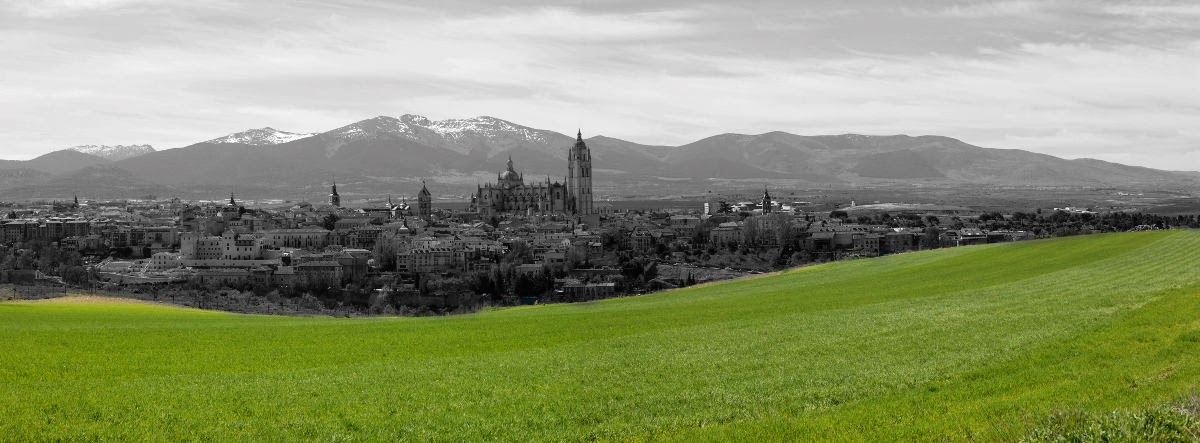
Aprovechando la tarde del domingo ordenando fotografías, he encontrado una de la iglesia de la Vera Cruz en Segovia.
sábado, 26 de octubre de 2013
viernes, 25 de octubre de 2013
Crear un cómic con GIMP (y III)
Para finalizar el cómic necesitamos añadir los bocadillos que muestran lo que dicen los personajes. En GIMP podemos utilizar dos opciones: por un lado existe un Script que crea los bocadillos y por otro lado, nosotros, hemos utilizado un tipo de letra que genera bocadillos de cómic.
martes, 22 de octubre de 2013
viernes, 18 de octubre de 2013
Crear un cómic con GIMP (I)
GIMP tiene muchas posibilidades para trabajar en el aula con alumnado de Ed. Primaria (6-12 años). A pesar de su compleja interfaz podemos adaptarla para niños de estas edades y trabajar con GIMP sin dificultades.
Hace unos días nos propusimos crear un cómic utilizando fotografías como base. Enseguida nos planteamos usar algún programa para montar las fotos en una plantilla de cómic, pero uno de mis alumnos me comentó que podíamos utilizar GIMP. Así que me puse a dar vueltas a las posibilidades de GIMP para usarlo con este fin, sin que fuera demasiado complicado, y... os cuento el proceso que hemos seguido para utilizar GIMP en la creación de un cómic.
sábado, 12 de octubre de 2013
Uso de las guías para componer imágenes
Recientemente la página Wikisaber ha comenzado la publicación de un especial sobre Fotografía e imagen digital y, en la actividad destinada a Ed. Primaria, hablan de la Composición fotográfica.
Actividad muy sencilla e interesante de aplicar en los últimos cursos de la Ed. Primaria. Yo voy a completar esta actividad con la utilización de GIMP para arreglar la composición de una imagen. en vez de trabajar sobre imágenes en papel (que como mínimo son un poco más caras).
domingo, 6 de octubre de 2013
Dibujar flechas
Al preparar láminas con esquemas que entrego a los alumnos para usar en clase me encuentro que GIMP no tiene la posibilidad de crear flechas. Hoy acabo de localizar un Script que me soluciona dicho problema. Habitualmente creaba las flechas con otro programa y después las importaba a GIMP, pero con el filtro Draw Curved Arrows puedo hacerlo desde GIMP.
El filtro se puede obtener desde GIMP Plugin Registry, en concreto desde el enlace Draw Curved Arrows y debemos instalarlo de la forma habitual.
lunes, 5 de agosto de 2013
Canales de color
En una entrada reciente hemos realizado algún comentario sobre los Canales de Color. GIMP dispone de una ventana que se acopla en el conjunto de pestañas de la columna derecha que nos permite el acceso a los Canales de color de una imagen.
domingo, 4 de agosto de 2013
Instalar fuentes de texto en GIMP
En cualquier ordenador que utilicemos es frecuente encontrar muchos tipos de letra instalados, pero suele ocurrir que o no nos gustan los tipos de letras que tenemos instalados, no se adecuan a nuestro gusto o necesidad o, simplemente, queremos utilizar una fuente que hemos encontrado.
Una vez localizada la fuente debemos copiar el archivo de la fuente en el lugar correcto. Vamos a probar con una fuente de texto que yo he localizado en DAFONT.COM, en concreto la fuente Cartoon que puedes obtener desde este enlace.
Debes descomprimir el archivo y copiarlo en:
Una vez localizada la fuente debemos copiar el archivo de la fuente en el lugar correcto. Vamos a probar con una fuente de texto que yo he localizado en DAFONT.COM, en concreto la fuente Cartoon que puedes obtener desde este enlace.
Debes descomprimir el archivo y copiarlo en:
jueves, 1 de agosto de 2013
El lienzo
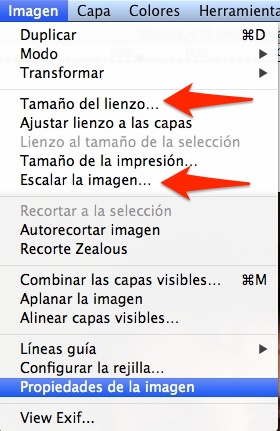
Cuando abrimos una imagen, o la creamos nueva, podemos saber cuáles son su dimensiones en el menú Imagen --> Propiedades de la imagen:
Y accedemos a la Ventana de diálogos que contiene las propiedades de la imagen abierta en GIMP.
domingo, 28 de julio de 2013
Selección, ruta y pincel
Siguiendo con las posibilidades que nos aportan las rutas en GIMP hoy trabajaremos con el trazado de una ruta que obtendremos desde una selección.
jueves, 25 de julio de 2013
Efecto neón utilizando rutas
En la entrada de ayer comenzamos a trabajar con las rutas y hoy vamos a realizar un sencillo rabajo que combina el texto y las rutas, además de un trazado que haremos con un pincel. Todo ello nos permitirá obtener un efecto neón.
miércoles, 24 de julio de 2013
Herramienta Rutas
Esta herramienta proporciona a GIMP la posibilidad de trabajar con gráficos vectoriales. La herramienta no está encuadrada en ningún grupo de herramientas aunque se utiliza en muchas ocasiones para obtener selecciones. Aunque las posibilidades, como iremos viendo en el blog, no se circunscriben a las selecciones.
Esta herramienta se elige en la Caja de herramientas, presionando la tecla B o desde el menú Herramientas --> Rutas.
martes, 23 de julio de 2013
G´MIC
GIMP dispone de muchos filtros en su instalación estándar y podemos instalar muchos más según nuestras necesidades. Repasando los filtros que tengo instalados en mi GIMP he estado jugando un poco con un conjunto de filtros llamado G´MIC (GREYC´s Magic for Image Computing)
G´MIC es un entorno completo de procesamiento de imágenes que tiene un plugin para GIMP con el que pueden realizarse procesamientos muy complejos. En la última versión de GIMP viene ya instalado pero podemos actualizar a la última versión desde el siguiente enlace (en la imagen)
El acceso al conjunto de filtros se realiza desde el menú Filtros --> G´MIC... sobre una imagen ya abierta (te recomiendo que la imagen sobre la que trabajes, a la hora de hacer pruebas, no tenga un tamaño en archivo muy elevado porque puede tardar en procesarse).
G´MIC es un entorno completo de procesamiento de imágenes que tiene un plugin para GIMP con el que pueden realizarse procesamientos muy complejos. En la última versión de GIMP viene ya instalado pero podemos actualizar a la última versión desde el siguiente enlace (en la imagen)
El acceso al conjunto de filtros se realiza desde el menú Filtros --> G´MIC... sobre una imagen ya abierta (te recomiendo que la imagen sobre la que trabajes, a la hora de hacer pruebas, no tenga un tamaño en archivo muy elevado porque puede tardar en procesarse).
Suscribirse a:
Entradas (Atom)