Mostrando entradas con la etiqueta color. Mostrar todas las entradas

viernes, 28 de febrero de 2014

Herramienta Curvas

La herramienta Curvas nos permite realizar modificaciones de contraste y de color fácilmente manteniendo un gran control sobre el resultado final.

Para conocer las características de esta herramienta vamos a aplicarla sobre la siguiente imagen:


El acceso a esta herramienta se hace desde el menú Colores --> Curvas o desde Herramientas --> Herramientas de color --> Curvas.


Curvas muestra un histograma de la imagen activa en GIMP sobre la que aplicaremos diferentes modificaciones. Para comprobar los efectos de esta herramienta sobre la imagen vamos a realizar algunas modificaciones. Aunque primero vamos a conocer las opciones que presenta esta Ventana Curvas.


Las dos barras marcadas con las flechas que muestran un degradado que va de negro a blanco indican: En la horizontal los valores de entrada (los valores que tiene la imagen) y en la vertical los valores de salida (los que adquirirá la imagen tras aplicar la herramienta Curvas). Al llamar a esta herramienta se muestra, sobre la gráfica del histograma, una línea diagonal que va desde la parte inferior izquierda a la superior derecha. Esta línea nos permitirá modificar los valores de entrada para sustituirlos por los de salida.

Vamos a hacer una modificación para comprobar su funcionamiento:


Si desplazamos el punto inferior izquierdo sobre la línea inferior la imagen aumenta la cantidad de negros pudiendo llegar a obtener una imagen siluetada cuanto más a la derecha llevemos ese punto. Por el contrario si no desplazamos ese punto y lo hacemos con el punto superior derecho sobre la línea superior, lo que obtenemos es una imagen muy clara, obteniendo detalle en las sombras pero perdiéndolo en las altas luces dado que la herramienta, de esta forma, actúa sobre todo el histograma de la imagen:


La gran ventaja de esta herramienta es que podemos modificar la línea diagonal añadiendo puntos sobre ella y, moviendo esos puntos, aclarar zonas de sombra y mantener o modificar las altas luces.


En el caso de la fotografía sobre la que estamos trabajando puede convenir mejorar el detalle de las sombras (se muestran demasiado oscuras) manteniendo el detalle del cielo (sin realizar modificaciones).


Podemos ver el antes y el después de nuestra imagen (pon el ratón encima de la imagen):
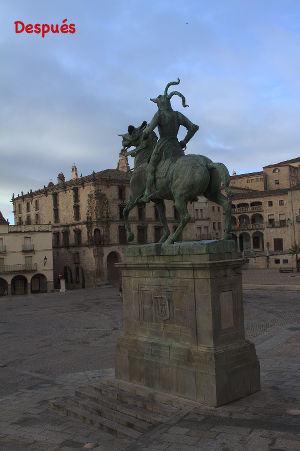


En esta entrada del blog hemos utilizado la herramienta Curvas sobre todos los valores de la imagen. Sin embargo, Curvas nos permite trabajar sobre cada uno de los canales de color. Pero eso lo trataremos en otras entradas.


De momento, ¡¡Usa GIMP!!

miércoles, 26 de febrero de 2014

Cambiar el color de una imagen de forma sencilla

Utilizando una selección sobre una parte de color de una imagen podemos cambiar un color concreto.   En primer lugar debemos realizar una selección sobre una imagen:


Utilizando las diferentes herramientas de selección podemos llegar a obtener la siguiente selección:


Una vez obtenida hacemos una copia de esta selección y elegimos la opción Pegar del menú Editar. Utilizando esta opción el contenido del portapapeles se pega dentro de la selección formando lo que se conoce como Selección flotante.


Ahora debemos hacer clic derecho sobre esta Selección flotante y elegir la opción A una capa nueva, para obtener:


Teniendo seleccionada esta última capa podemos acceder a la herramienta de color Colores --> Colorear, para modificar el color de la capa superior.


Modificando los valores de Tono, Saturación y Luminosidad podemos colorear la capa superior y obtener un cambio de color de nuestra imagen.

También podemos jugar con las opciones de Opacidad de esta capa:

Y con las opciones de Modo de combinación de capa:


Una modificación más:

Finalizamos... ¡Usa GIMP!

domingo, 29 de diciembre de 2013

Nuestro cumpleaños

Hoy 29 de diciembre el blog que estás viendo cumple un año. Hace 365 días puse la primera entrada utilizando una imagen que ilustraba las posibilidades de GIMP.


Esta imagen gustó mucho a los alumnos/as de Ed. Primaria y nos pusimos a realizarla. Hoy os voy a comentar los pasos necesarios para conseguirla.

miércoles, 21 de agosto de 2013

Efectos de iluminación

Comienzo una serie de entradas en las que voy a escribir sobre algunos filtros que son pequeños estudios de tratamiento de imagen. Este es el caso del conjunto de filtros llamado Efectos de iluminación.

Se accede a él desde el menú Filtros --> Luces y sombras --> Efectos de iluminación mostrándose la siguiente ventana de diálogo:


Las diferentes opciones del filtro se muestran en dos partes diferenciadas. A la izquierda se sitúa una previsualización del efecto con un punto o línea de color azul, que marca el punto de inicio y la dirección de la luz que tenemos encendida.


jueves, 18 de julio de 2013

Herramienta relleno degradado

La herramienta Relleno con degradado es una herramienta de pintura con múltiples posibilidades. Se accede a ella desde la Caja de herramientas o desde el menú Herramientas --> Herramientas de pintura --> Mezcla. También puedes elegirla presionando la tecla L y se mostrarán las siguientes Opciones de la herramienta:


Si hacemos clic sobre el icono marcado con un círculo en la primera imagen se mostrará en la Pestaña de la columna de la derecha las características del Relleno con degradado elegido. Por lo tanto tenemos tres lugares para trabajar con esta herramienta:

lunes, 7 de enero de 2013

FIltro Embellecer

El otro día buscando novedades en la web de Plugin Registry, me encontré con el filtro llamado Embellecer (Beautify) que es un conjunto de plug-ins que nos da muchas posibilidades de mejorar nuestra foto (embellecer).

Permite pasar de esta imagen:


y en un par de pasos, a esta:


Related Posts Plugin for WordPress, Blogger...