Mostrando entradas con la etiqueta textos. Mostrar todas las entradas

domingo, 4 de agosto de 2013

Instalar fuentes de texto en GIMP

En cualquier ordenador que utilicemos es frecuente encontrar muchos tipos de letra instalados, pero suele ocurrir que o no nos gustan los tipos de letras que tenemos instalados, no se adecuan a nuestro gusto o necesidad o, simplemente, queremos utilizar una fuente que hemos encontrado.


Una vez localizada la fuente debemos copiar el archivo de la fuente en el lugar correcto. Vamos a probar con una fuente de texto que yo he localizado en DAFONT.COM, en concreto la fuente Cartoon que puedes obtener desde este enlace.

Debes descomprimir el archivo y copiarlo en:


sábado, 13 de julio de 2013

Texto hueco

En la anterior entrada hemos realizado un efecto a partir de un texto utilizando máscaras. En esta ocasión vamos a crear un hueco en una imagen y ese hueco va a tener forma de texto.

Partimos de la siguiente imagen:


martes, 9 de julio de 2013

Poner una marca de agua en las imágenes

Si eres aficionado a la fotografía y pones tus fotos en Internet puede que alguna vez encuentres que alguien ha usado una foto tuya para su propio beneficio. Tenemos dos soluciones, la primera es sencilla y radical: no pongas tus fotos en Internet. Pero si quieres seguir poniendo tus fotos puede venir bien ponerles una marca de agua. De esta forma identificas tus fotos sin estropearlas demasiado.


Con GIMP es muy sencillo hacerlo: creas el diseño, lo guardas como pincel y usas ese pincel en tus imágenes como marca de agua.

sábado, 6 de julio de 2013

Guardar imágenes en GIMP

Una vez que hemos realizado un trabajo con GIMP necesitamos guardarlo para poder seguir trabajando más adelante con él o para utilizarlo en páginas web o documentos (presentaciones, textos, etc.).

GIMP nos proporciona dos formas de guardar las imágenes tratadas con él:

  • Guardar en un archivo con el formato XCF (formato nativo de GIMP)
  • Exportar en uno de los formatos de imagen digital más habituales (GIMP puede guardar en prácticamente todos los formatos de imagen digital conocidos)
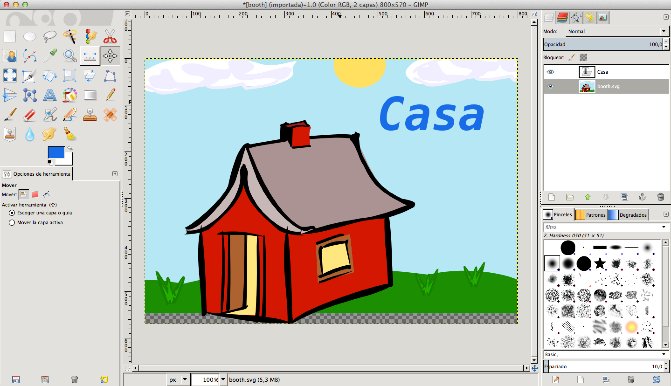
Supongamos que hemos realizado un trabajo con GIMP con la imagen SVG utilizada en la entrada Abrir imágenes vectoriales. Además de la imagen de fondo hemos escrito el pequeño texto "Casa". La imagen resultante es la que puedes ver a continuación:


Observa el panel de la derecha. En la pestaña Capas se puede observar que nuestra imagen se compone de dos capas, una capa especial cuyo icono contiene una "T" y que indica que es una capa de texto y la capa de fondo que contiene la imagen del paisaje.

lunes, 1 de abril de 2013

Scripts de texto

En la anterior entrada mostré las posibilidades de la herramienta Texto que nos permite obtener capas editables sobre las que modificar diferentes parámetros.

GIMP permite obtener imágenes con textos espectaculares siempre que realicemos diferentes acciones sobre las capas creadas. A veces el proceso es tedioso, y largo, por lo que en GIMP disponemos de los denominados scripts (guiones) que permiten obtener textos de forma rápida.


sábado, 16 de marzo de 2013

La herramienta de Texto

La herramienta Texto ha sufrido una gran mejora en las últimas versiones de GIMP. Hoy voy a presentar las características de esta herramienta.


GIMP dispone de una serie de scripts preparados para generar efectos con textos de forma sencilla. Se encuentran en el menú Archivo --> Crear --> Logotipos. Podemos elegir el tipo de fuente a utilizar, el tamaño, el texto y entre una gran cantidad de efectos.
Si quieres conseguir un texto decorativo de forma rápida, esta opción debe ser tu elección. Por ejemplo:


La imagen obtenida se compone de varias capas (cada filtro genera diferente número de capas) pero con la característica común de que el texto no es editable. Es decir, que si nos equivocamos al escribir deberemos volver a rehacer todo el trabajo.

La herramienta Texto no permite, de entrada, crear textos tan llamativos, pero si permite crear capas de Texto que continúan siendo editables y que permiten modificar el tipo de fuente elegido, el color del texto, el tamaño de la fuente, etc.

viernes, 25 de enero de 2013

Poner texto en un trayecto o ruta


En la versión 2.8 de GIMP se han introducido importantes mejoras en la herramienta de Texto que permiten, entre otras importantes novedades, editar el texto sobre la propia imagen. Pero, en esta ocasión, voy a proponeros una sencilla actividad con texto: Colocar un texto a lo largo de un trayecto o ruta, una opción que tiene GIMP y que nos permite obtener el texto a lo largo de una línea llamada Ruta.

En primer lugar vamos a obtener la ruta sobre la que pondremos el texto. La ruta va a tener una forma en espiral y necesitamos utilizar una herramienta que nos proporcione esa espiral.

Related Posts Plugin for WordPress, Blogger...